Faturação em Bloco

FATURAÇÃO EM BLOCO (Fatura Provisória/Pró Forma vs Fatura Definitiva)
Este menu/funcionalidade permite aos Clientes gerar Fatura definitiva baseada em Fatura(s) Provisória(s)/Pro Forma(s), oriundas de um único File ou de vários Files
GERAÇÃO DE DOCUMENTO PROVISÓRIO NO FILE:
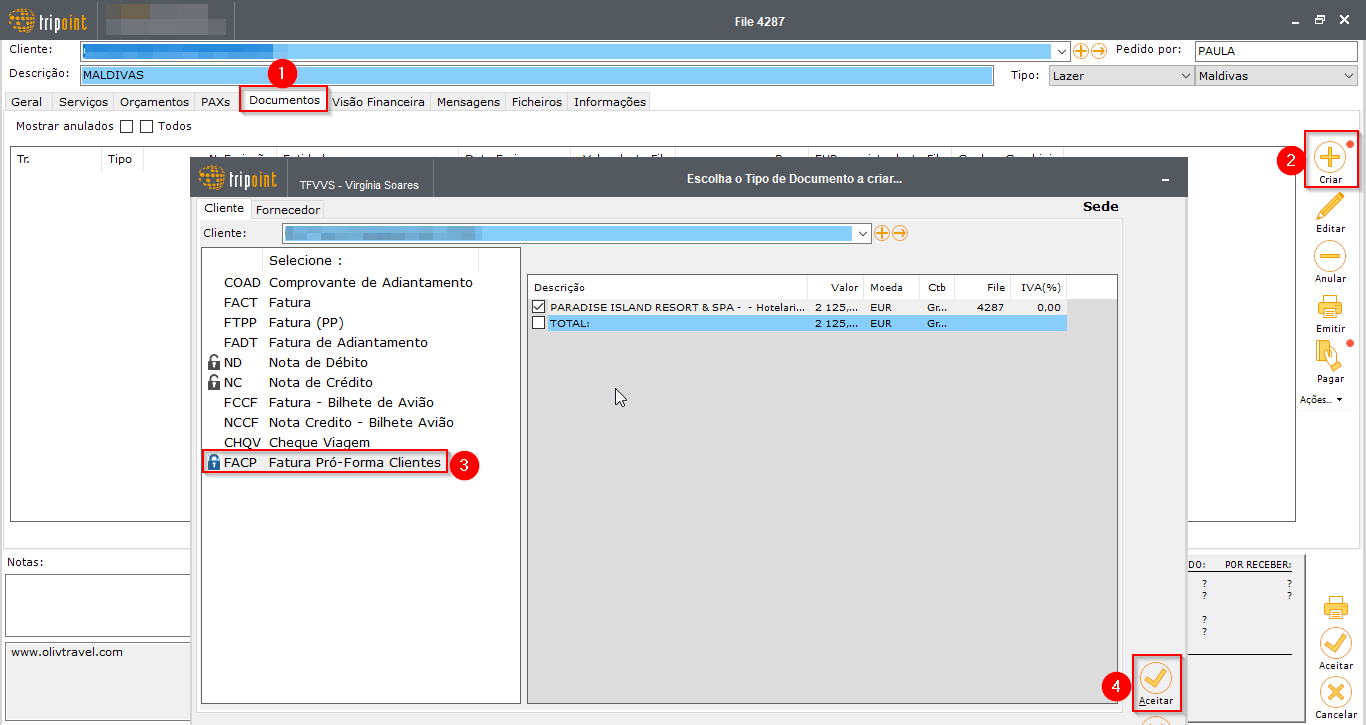
Depois de criado o File e inseridos os serviços pretendidos, para criar o Documento provisório, vai ao separador Documentos e clica no Criar. Aí deverá escolher o Documento provisório configurado.
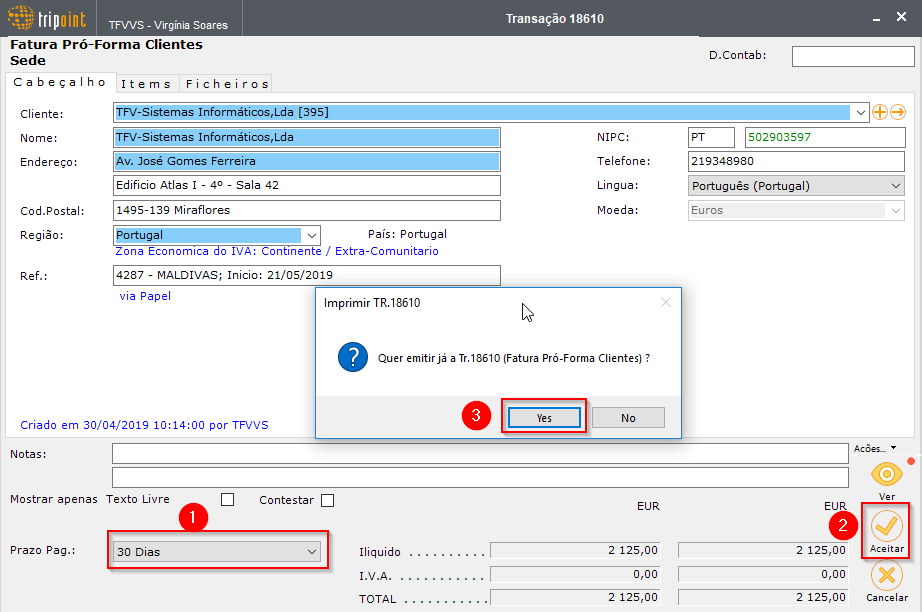
O Documento é preparado e assume a data de vencimento que estiver definida na Ficha da Entidade do Cliente (Separador Comerciais » Prazo de Pagamento). Caso não esteja definido prazo nenhum, será necessário colocar a data de vencimento manualmente. Clicam aceitar e emitem o documento.
MUITO IMPORTANTE: qualquer alteração aos valores do file e alteração de serviços, deverá ser cancelada/anulada a Fatura Provisória existente e gerada uma nova.
GERAÇÃO DO DOCUMENTO DEFINITIVO
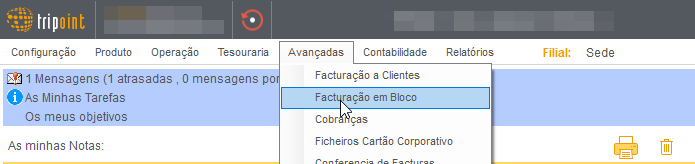
Para geração do Documento definitivo, devem entrar no Menu da Faturação em Bloco. Este menu encontra-se em Avançadas » Faturação em Bloco, e, poderá também ficar disponível (sob permissão) no ecrã principal do Tripoint como atalho
Entrando no menu devemos preencher os seguintes filtros:
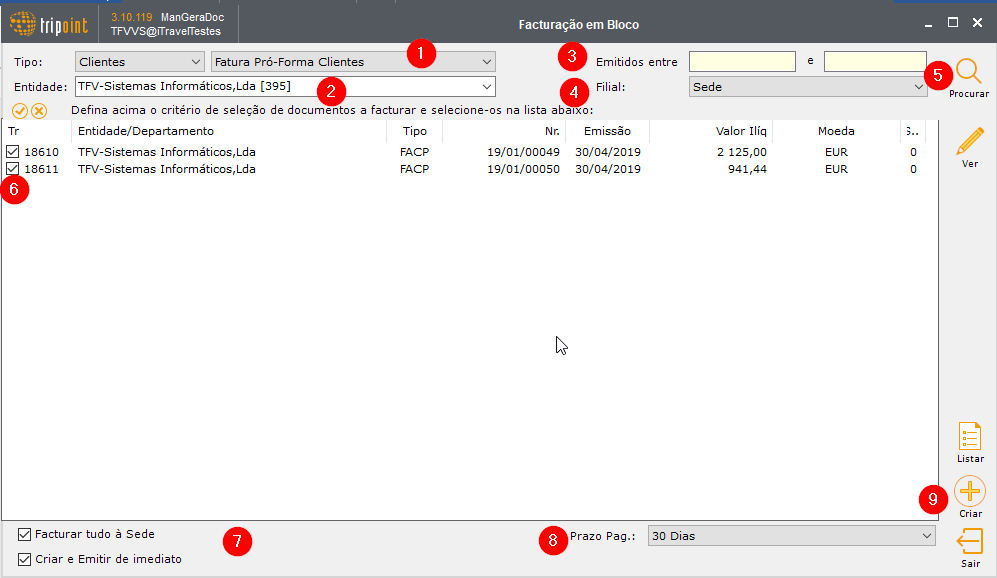
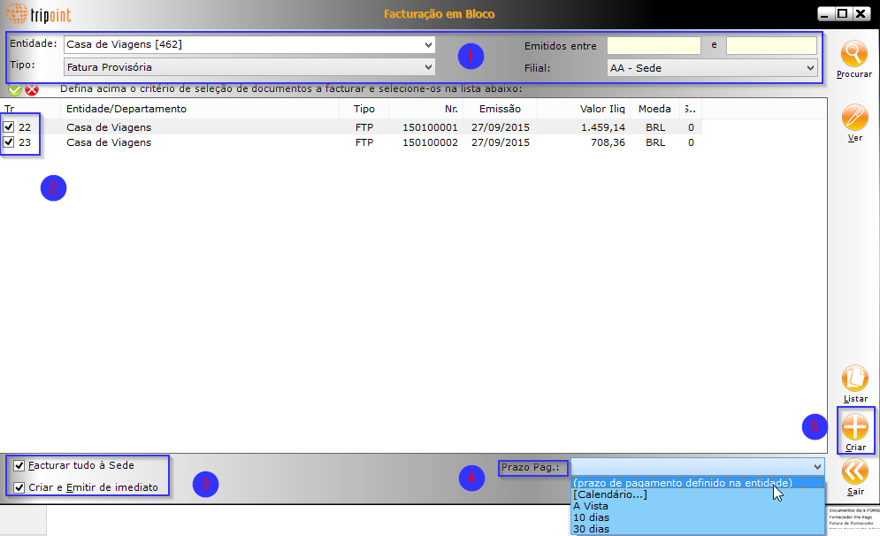
- Tipo: deverão escolher o tipo de Documento provisório
- Entidade: devem digitar o Cliente pretendido
- Emitidos entre: escolher o período de datas das emissões do Documento Provisório ou deixar em branco se pretendem ver todos
- Filial: Definir a Filial pretendida ou escolher a opção (Todos)
- Procurar: clicam no Procurar e irão aparecer todas os Documentos Provisórios emitidos para o cliente selecionado dentro do período escolhido
- TR: Se desejar não incluir algum dos documentos na Fatura definitiva basta desmarcar a check box Caixa do Documento (TR) que se encontra do lado direito do menu
- Faturar tudo à Sede: Ao marcar esta opção, significa que independentemente de os documentos terem sido gerados em outras Filiais que não a Sede, serão Faturados à Sede
Criar e Emitir de imediato: Para criação imediata da Fatura marca a caixa Criar e emitir de imediato - Prazo de Pagamento: Será assumido automaticamente o prazo de pagamento que estiver definido na Ficha da Entidade do Cliente (Separador Comerciais » Prazo de Pagamento). Caso não esteja definido prazo nenhum, será necessário colocar a data de vencimento manualmente.
- Para gerar o documento definitivo clique em Criar
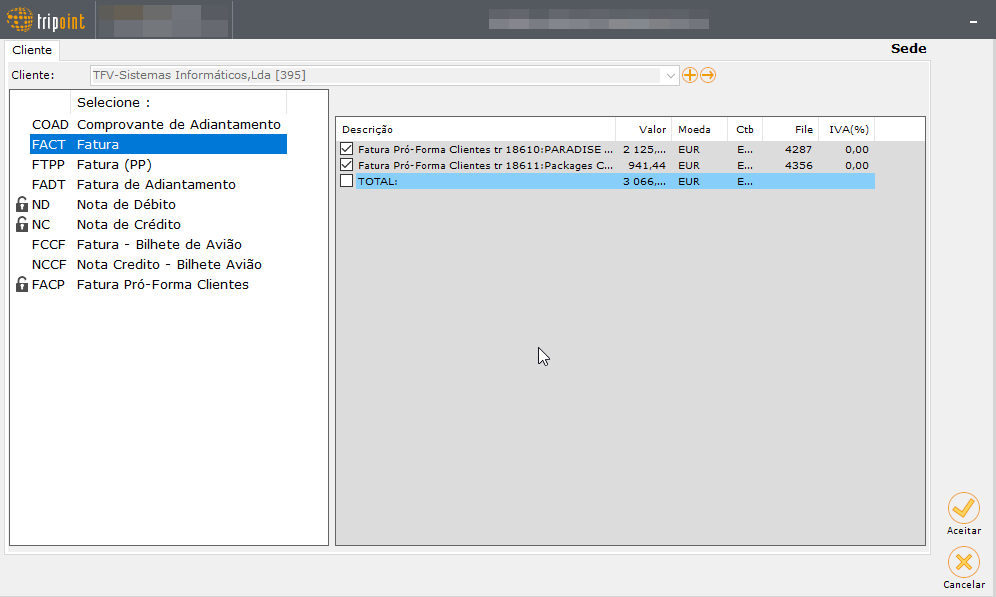
Após clicar em Criar, irá abrir o ecrã para que selecione qual o documento Final desejado. Clique no aceitar para terminar a ação e gerar o documento
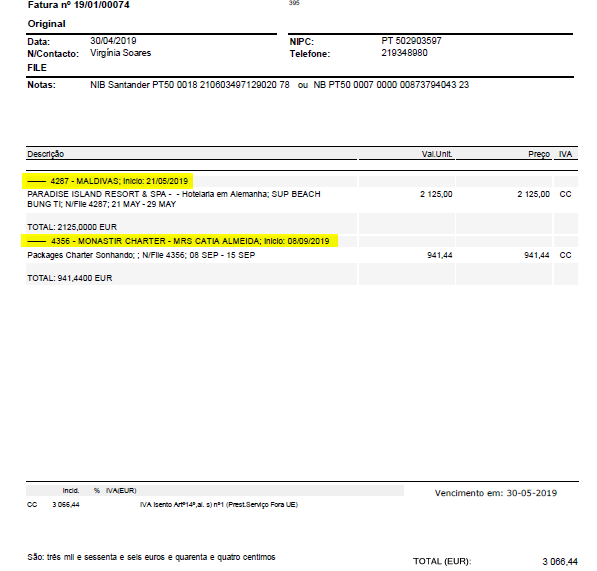
O Documento sairá com os Serviços separados por File e com sub total também por file, data de vencimento indicada e Total Geral a Pagar.