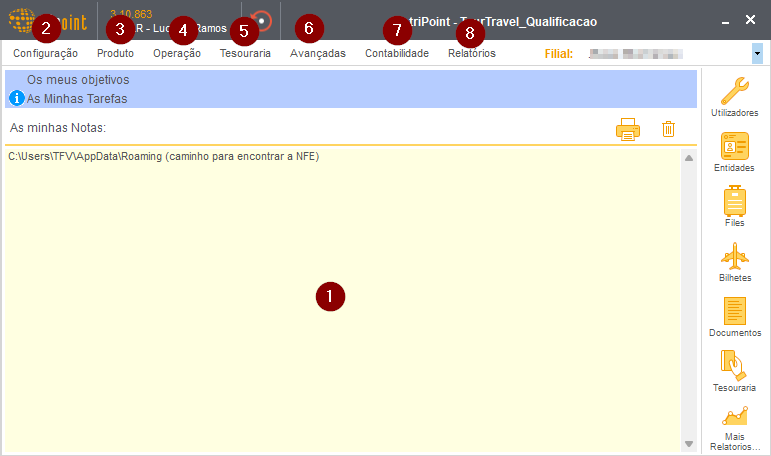
Tela inicial do triPoint:
O sistema solicitará um login e uma senha para cada usuário
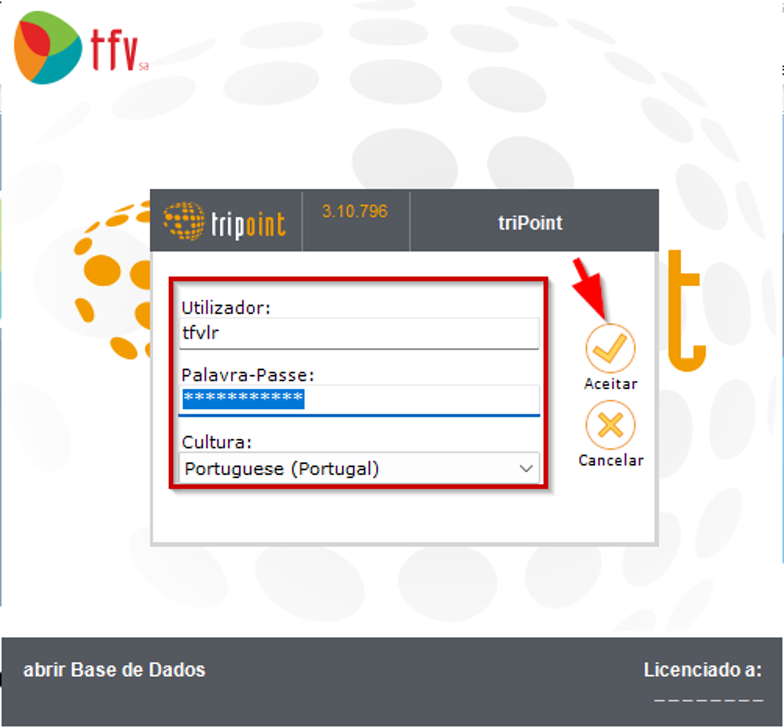
Todo colaborador dever ter um login e senha intransferível para acesso ao sistema
Tela principal do triPoint
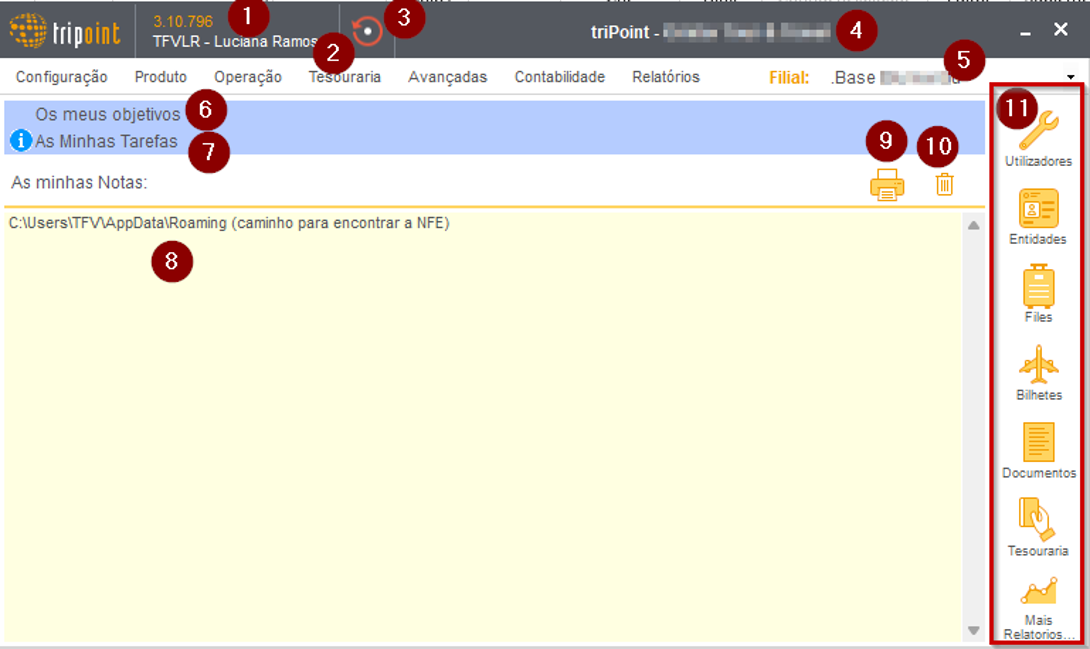
Nesta tela temos o menu inicial das telas do triPoint
- Versão em que está logado
- Usuário logado
- Botão de reiniciar o triPoint
- Nome da empresa logada
- Base que esta logado (caso tenha filiais)
- Meus Objetivos (metas estipuladas pela empresa)
- Minhas tarefas (serviços a serem executados a partir deste relatório)
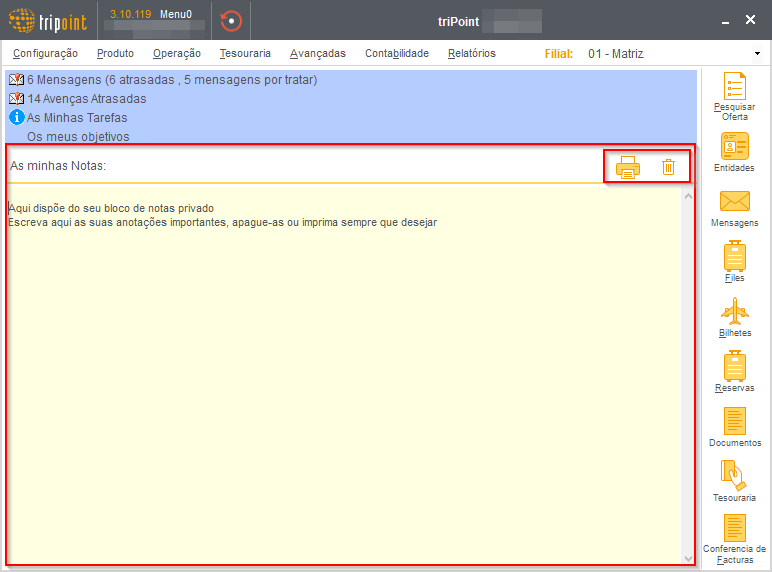
- Bloco de rascunho
- Imprimir tela de rascunho
- Limpar (lixo) do que está no bloco de rascunho
- Botões de ação do triPoint (botões configuráveis conforme o setor da empresa)
Configuração do sistema ou acesso rápido as telas do triPoint
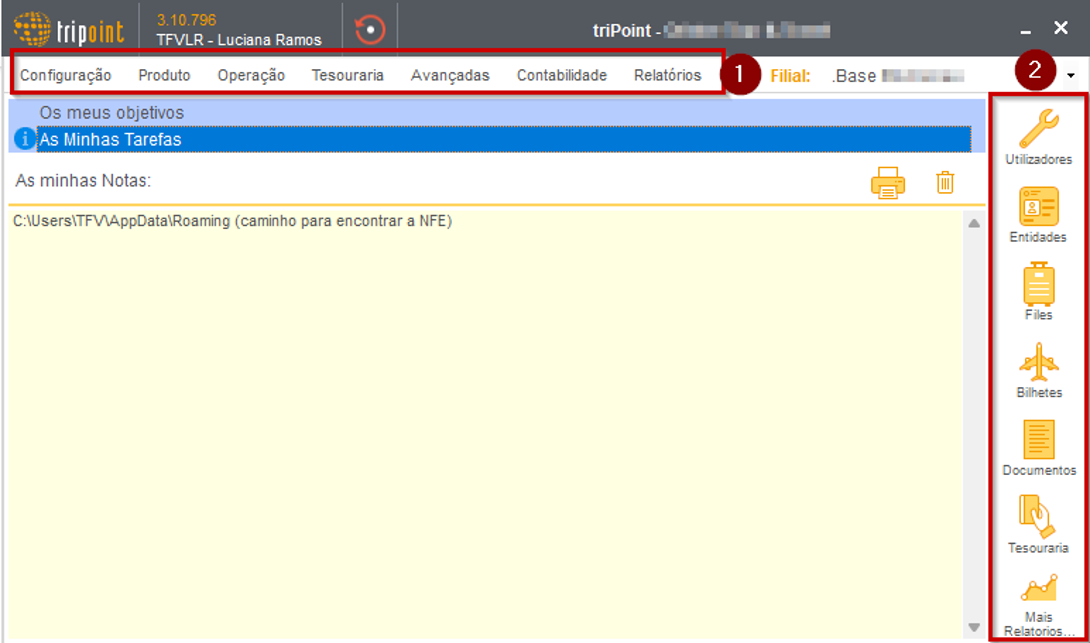
1 – Nestes menus podemos fazer configurações ou acessos rápidos a telas - Na parte superior assinalada na caixa a vermelho encontra a barra de menu. Esta barra está disponível para quem tenha a permissão no Organigrama de "Ver o menu completo"
2 – Botões de ações configuráveis por Depto para facilitar o dia a dia de cada setor - Do lado direito da tela, encontramos os botões de ação/funcionalidade. Estes botões são configurados no Organigrama no separador "Atalhos"
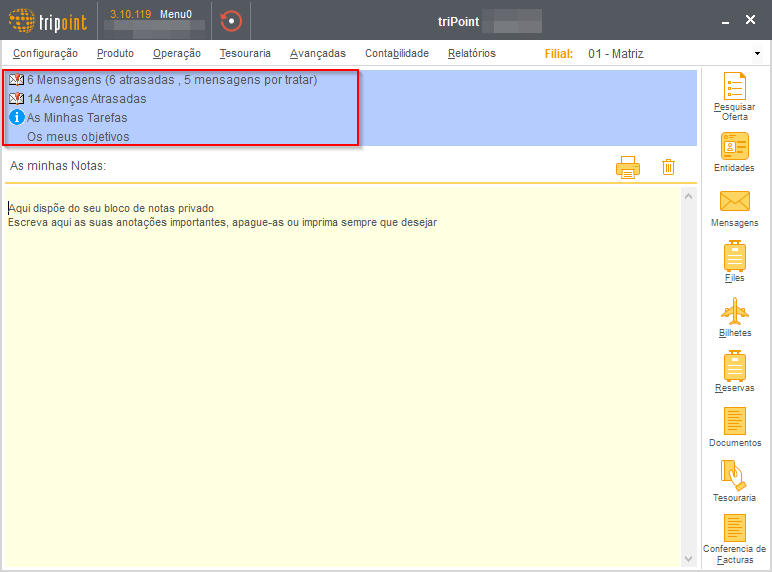
Mensagens/Avenças/Tarefas/Objectivos
Na caixa a azul assinalada, mostramos ainda algumas opções :
- Mensagens: sempre e quando existam mensagens atrasadas ou por tratar
- Avenças: sempre e quando existam avenças à sua responsabilidade por tratar
- As Minhas Tarefas: quando existam Tarefas configuradas nas quais o seu utilizador esteja incluído
- Os meus Objectivos: quando existam Comissões/Rappel configurados nas quais o seu utilizador esteja incluído
Bloco de Notas
Aqui dispõe do seu bloco de notas privado. Escreva aqui as suas anotações importantes (são apenas visualizadas pelo seu utilizador), apague-as ou imprima sempre que desejar nos botões indicados
Nos próximos manuais teremos um a um explicando cada função do triPoint seguindo esta numeração