
Para efetuarmos a configuração das RPS no triPoint precisamos de fazer algumas configurações/verificações, elas são:
- Configurar o produto ISS;
- Configurar corretamente as filiais para as quais queremos emitir a RPS;
- Configurar a(s) prefeitura(s) para a qual(ais) queremos emitir RPS;
- Configurar o documento RPS;
- Efetuar a configuração do imposto.
Configurar o produto ISS
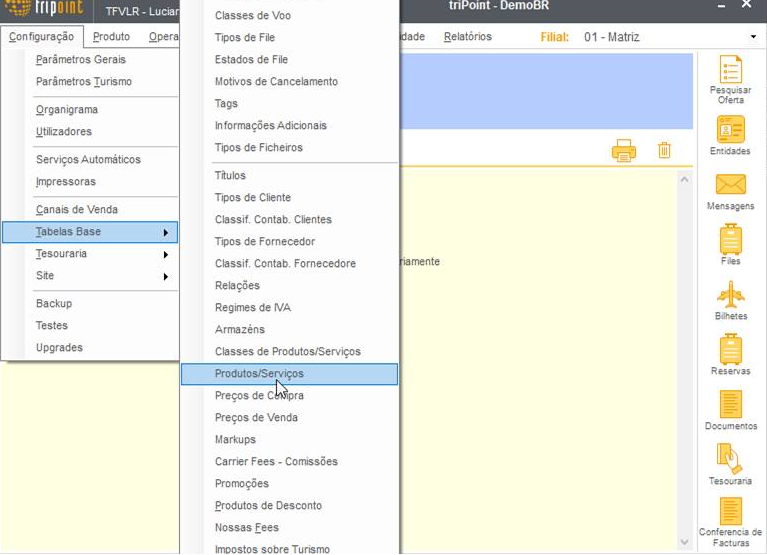
Para configurar o produto, vamos ao menu Configuração / Tabelas Base / Produtos/Serviços
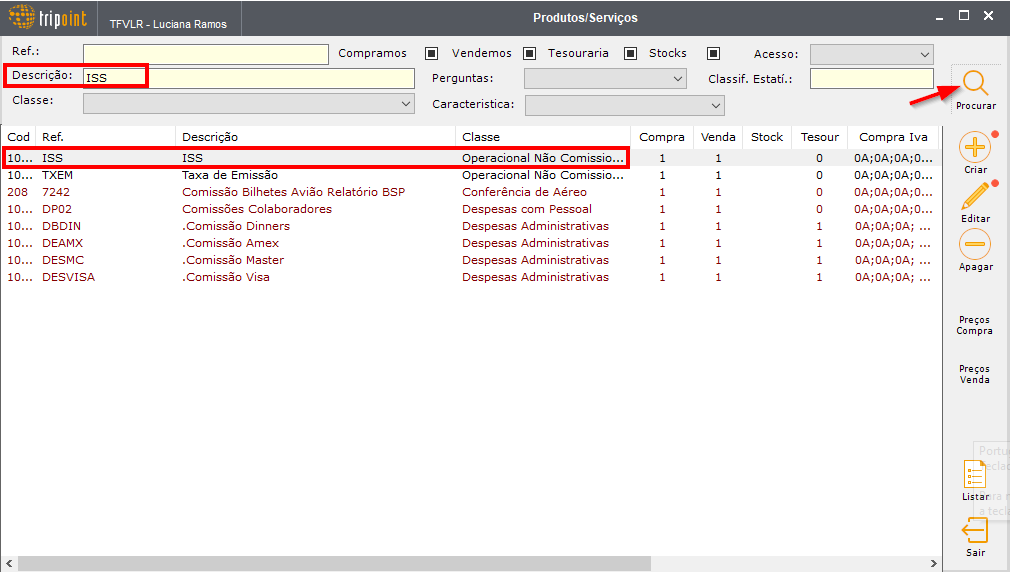
Em seguida devemos primeiramente pesquisar para verificar se o produto ISS já existe:
- Caso já exista selecionamos o produto e clicamos no botão de ação Editar para validar as configurações do mesmo;
- Caso não exista, criamos um novo através do botão de ação Criar.
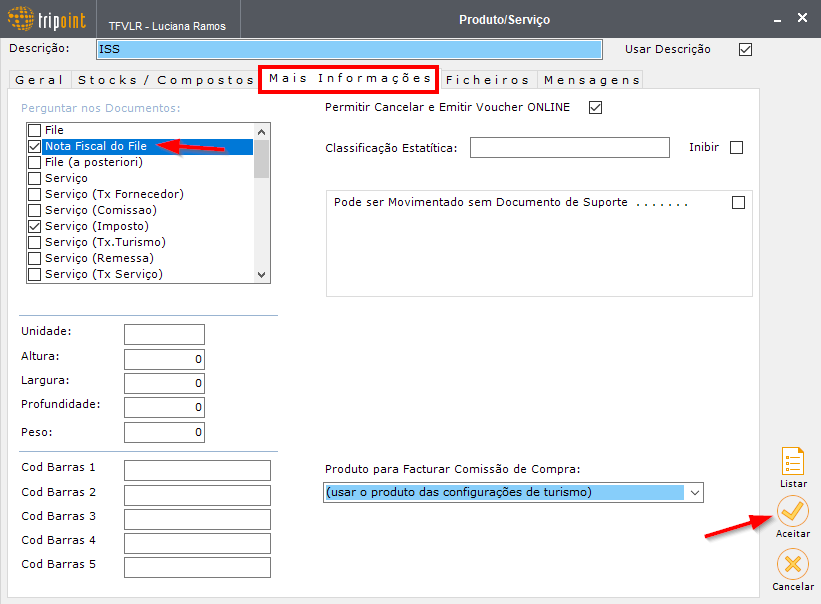
Na aba Mais Informações devemos nos certificar de que a opção Nota Fiscal do File está marcada e clicamos em Aceitar.
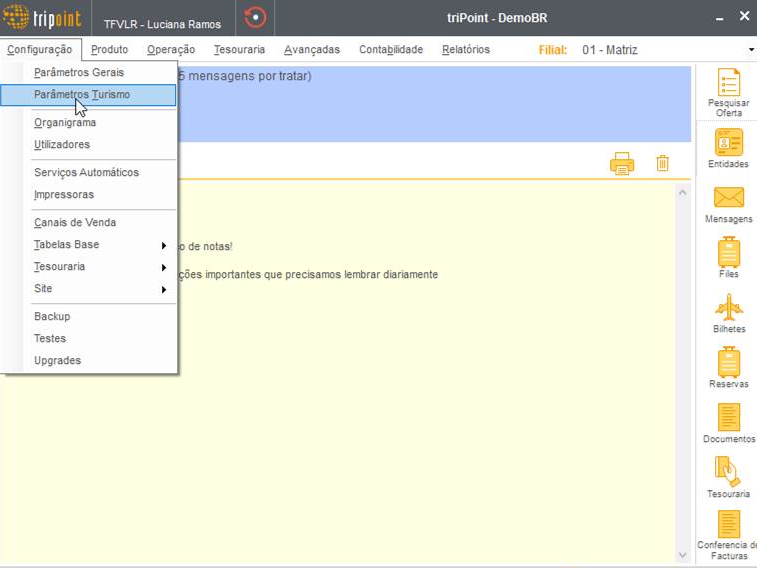
Associar o produto nos Parâmetros de Turismo;
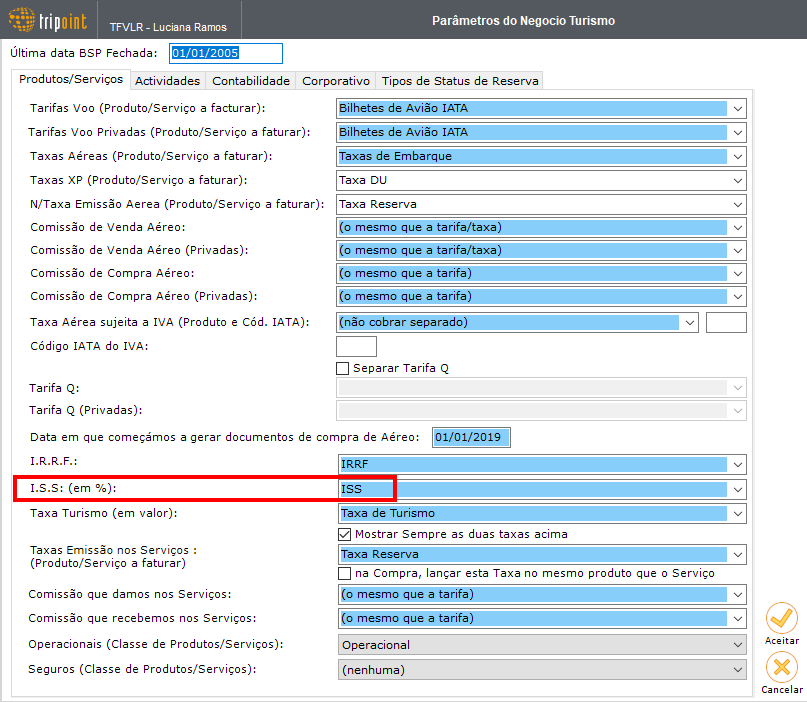
Configurar corretamente as filiais para as quais queremos emitir a RPS
Acedemos à tela das Entidades;
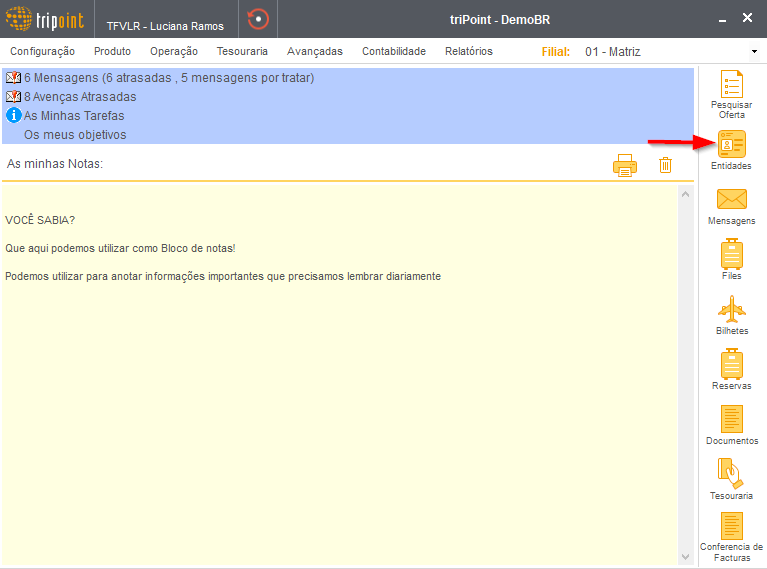
Procuramos a Entidade número 1 e editamos a mesma;
Nota: Para poder alterar a entidade número 1 é necessário ter uma permissão de acesso no organigrama.

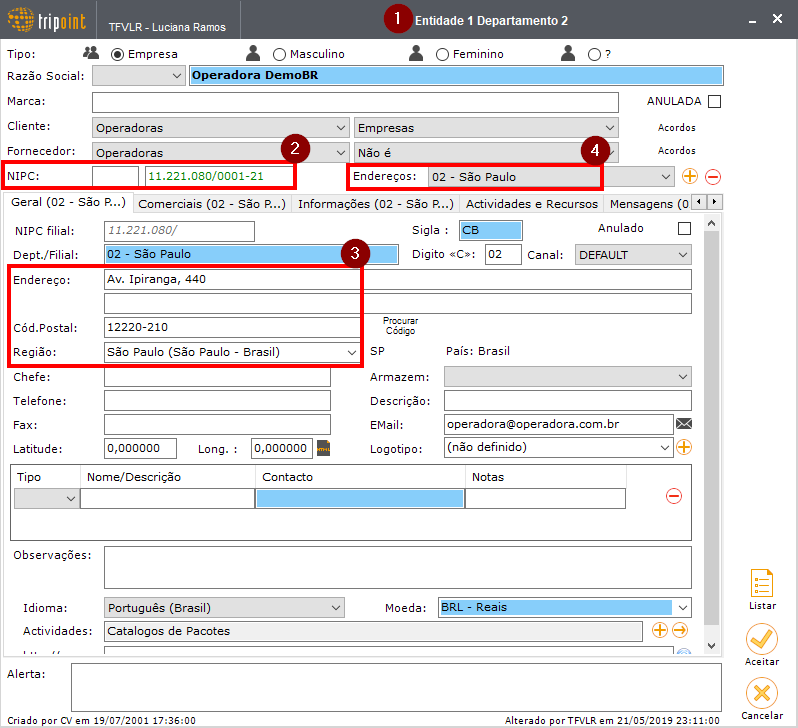
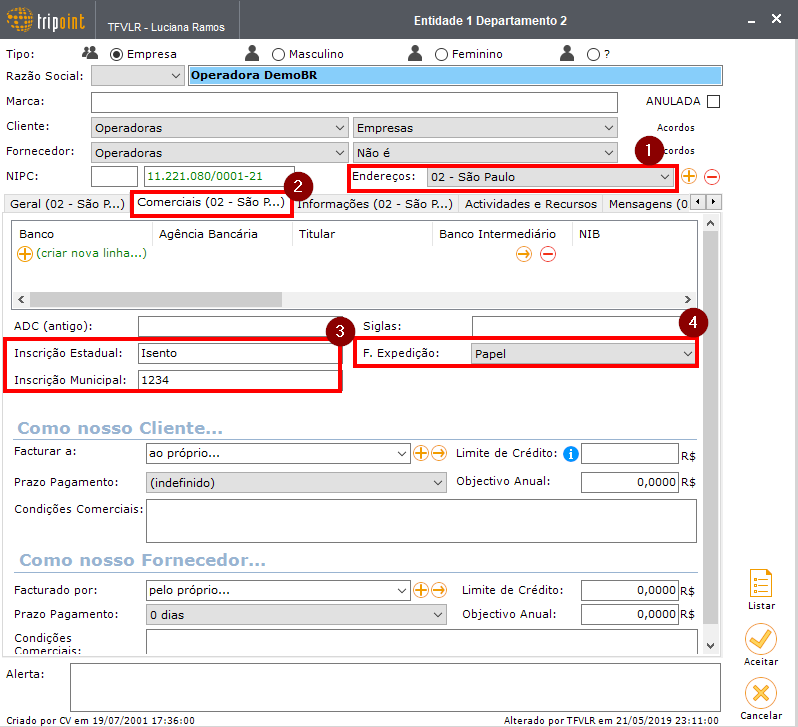
Clicamos nos endereços e escolhemos a filial para a qual pretendemos emitir as Notas fiscais.
A filial deve ter os seguintes dados preenchidos:
- Aba Geral:
- CNPJ;
- Endereço;
- CEP;
- Região; Nota: deve ser a cidade, não o país nem o estado.
- Aba Comerciais:
- Inscrição Municipal;
- Inscrição Estadual;
- Forma de Expedição – Papel.
Configurar a(s) prefeitura(s) para a qual(ais) queremos emitir RPS
Acedemos à tela das Entidades;
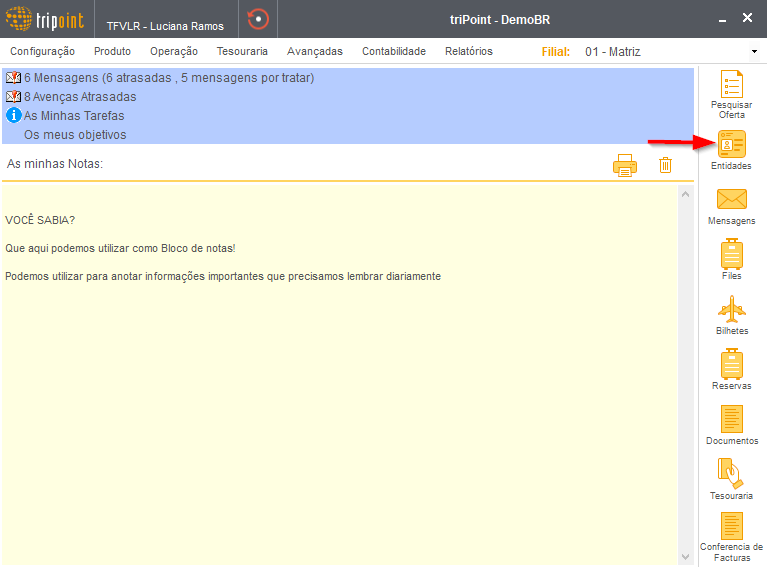
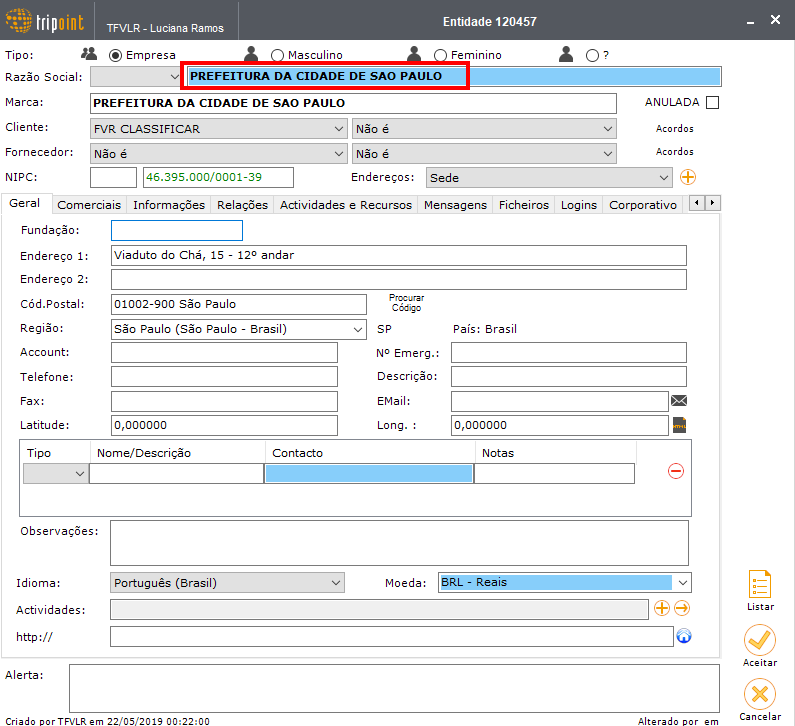
Procuramos se a entidade da prefeitura pretendida existe, caso não exista devemos criar uma nova (Este link explica como é feito a criação de uma nova entidade), se já existir devemos validar as configurações da mesma.
A entidade tem de ser cliente e fornecedor, além de ter todos os dados corretamente preenchidos.
Nota: deve ser a cidade, não o país nem o estado.
Configurar o documento RPS
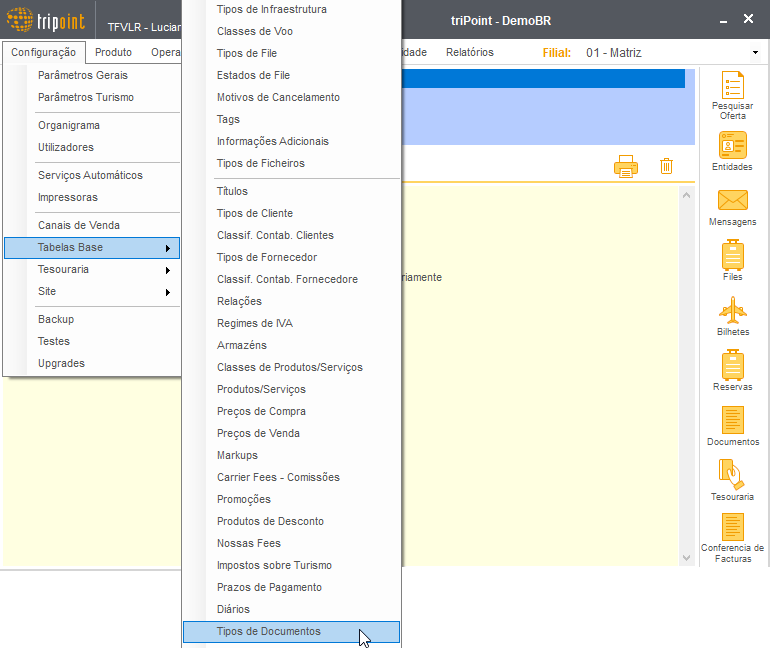
Para configurar o documento clicamos em Configuração / Tabelas Base / Tipos de Documentos
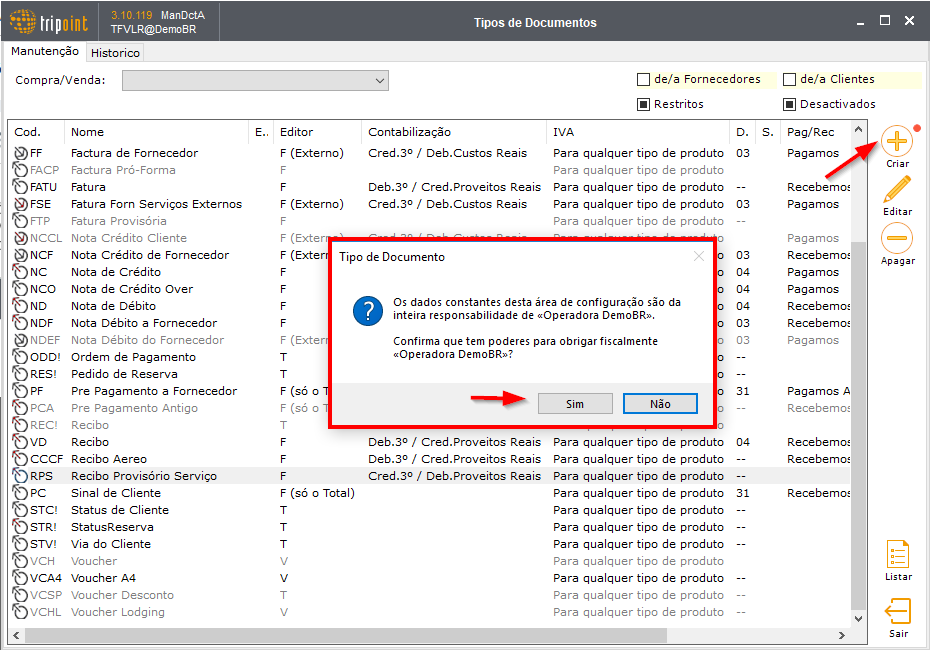
Clique em “Criar”
Vai abrir um pop up informando de suas responsabilidades
Clique em “Sim”
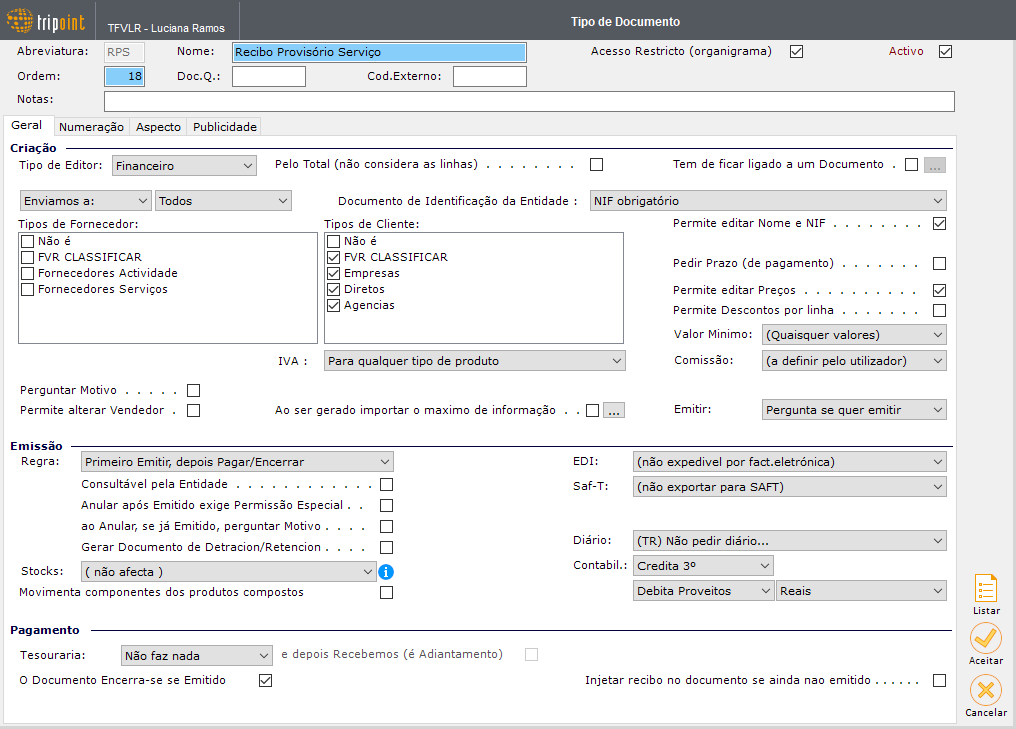
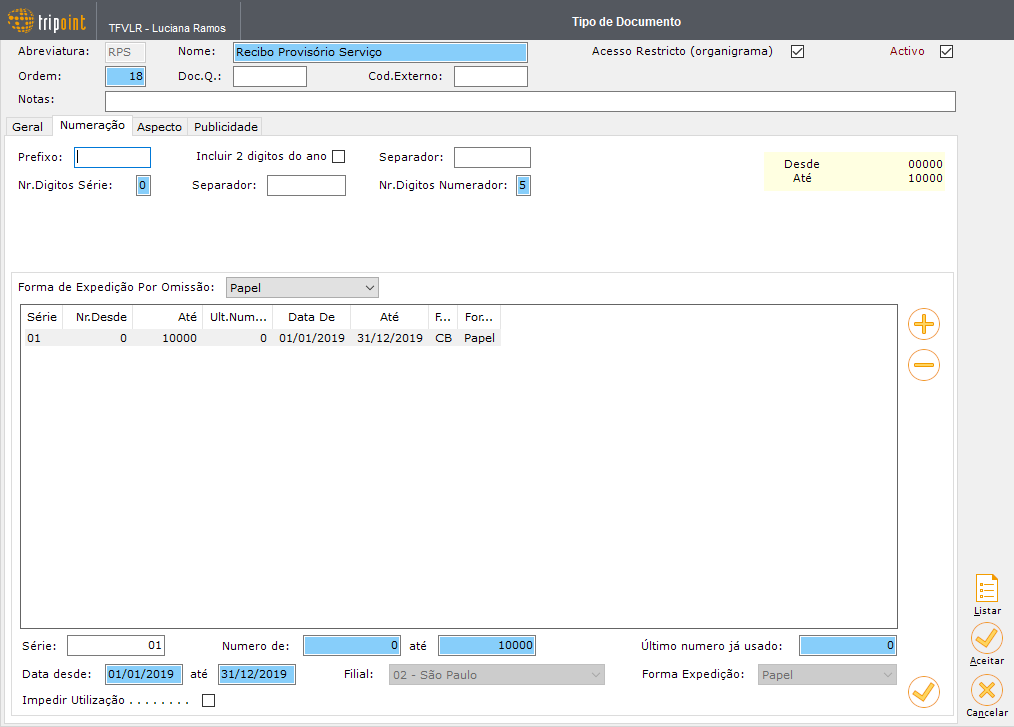
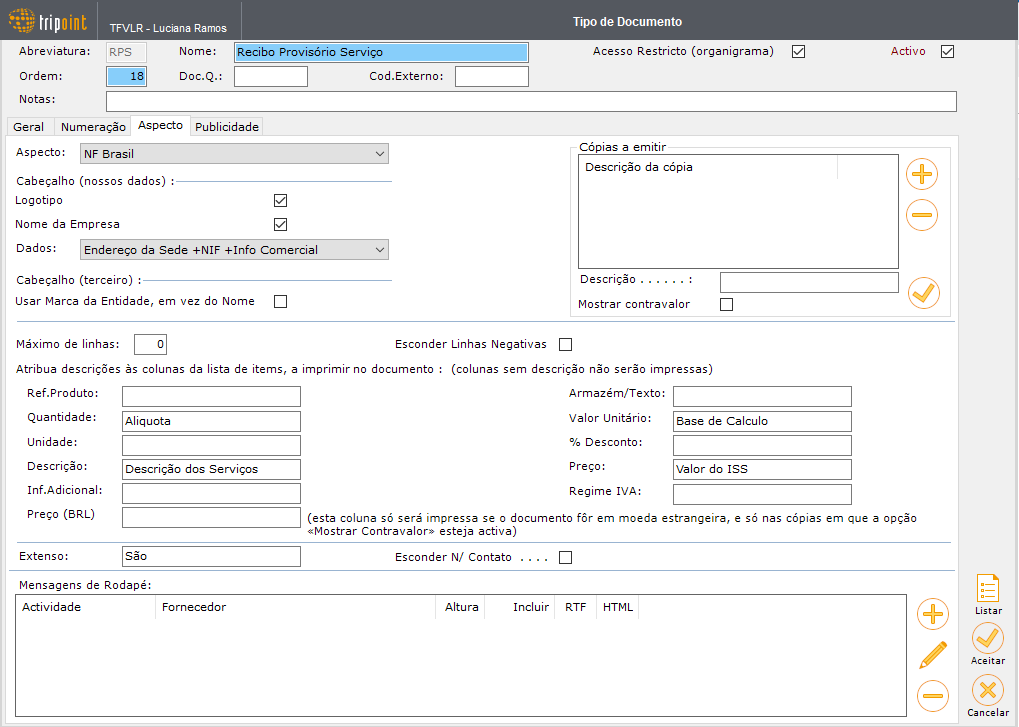
Após configurado veja que o documento já se encontra na lista
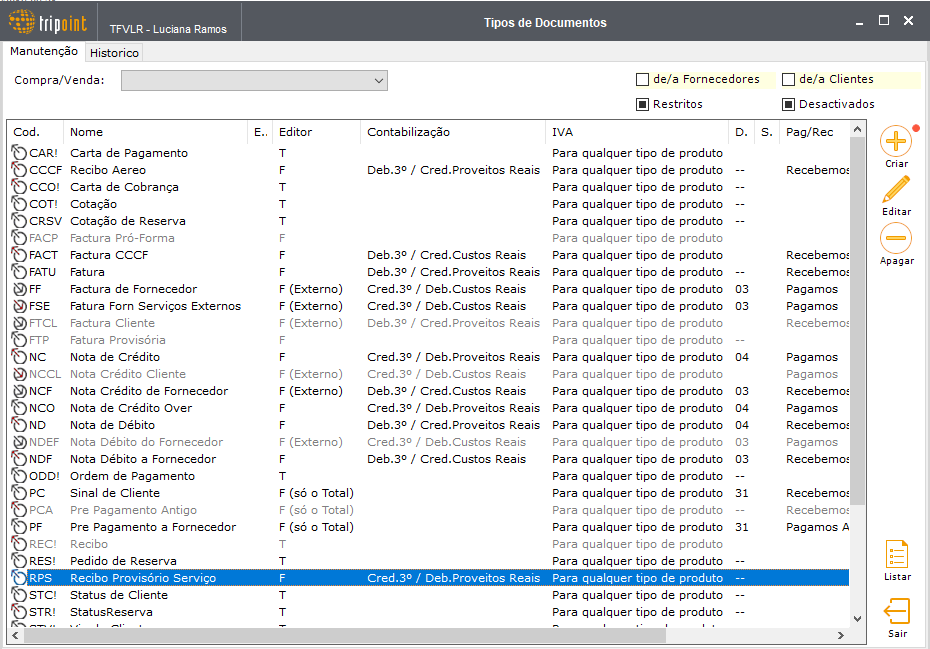
Nota: Como configurar o documento RPS como restrito, é necessário atribuir as permissões necessárias aos organigramas que devem ter acesso a este documento.
Como atribuir acesso a documentos restritos?
Para atribuímos acesso a um documento que esteja como restrito é necessário aceder ao(s) organigrama(s) que pretendemos atribuir o acesso.
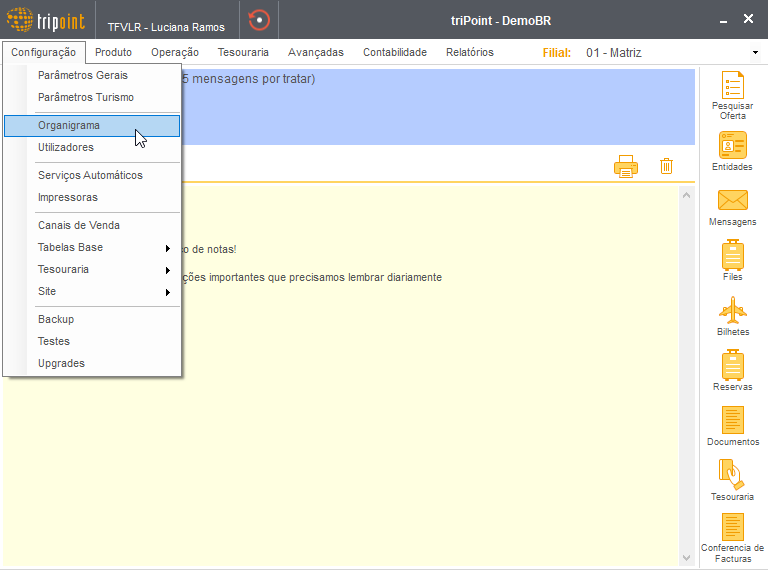
Para isso, clicamos em Configuração / Organigrama;
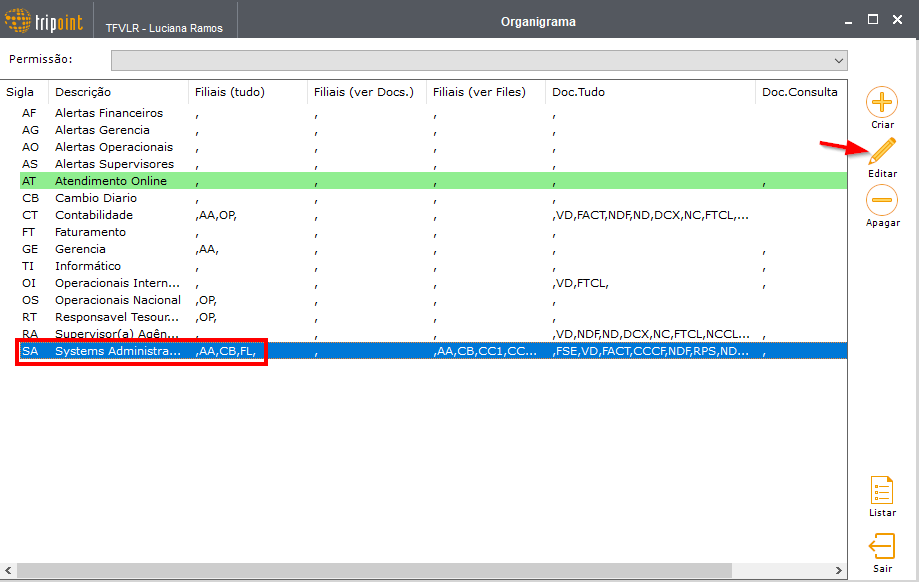
Selecionamos o grupo para o qual queremos atribuir o acesso e clicamos no botão de ação Editar;
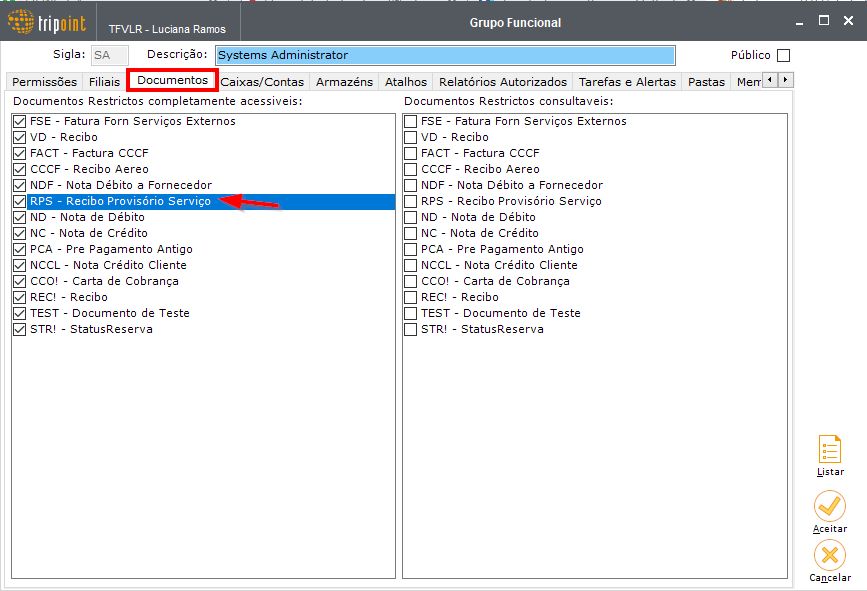
Na aba Documentos marcamos o documento que queremos atribuir a permissão de acesso e clicamos no botão Aceitar.
Efetuar a configuração do imposto ISS
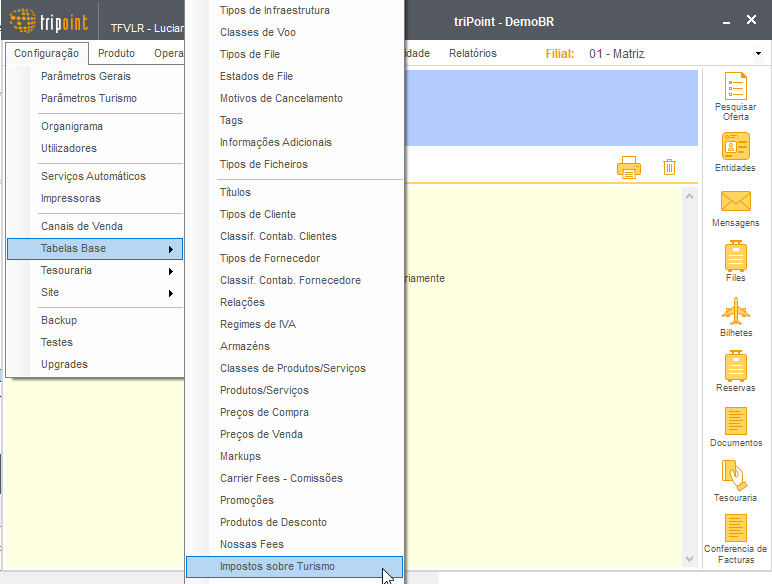
Para efetuarmos a configuração do imposto acedemos ao menu Configuração / Tabelas Base / Impostos sobre Turismo.
Clicamos no botão de ação Criar;
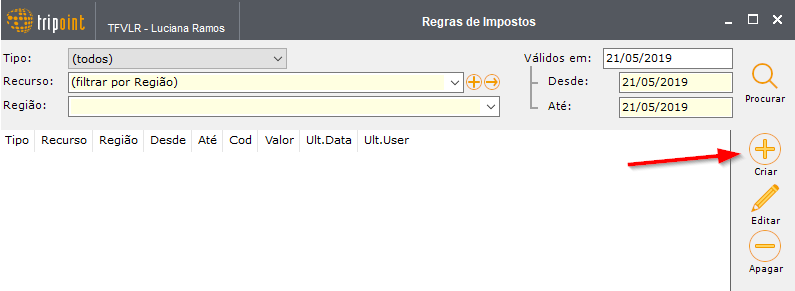
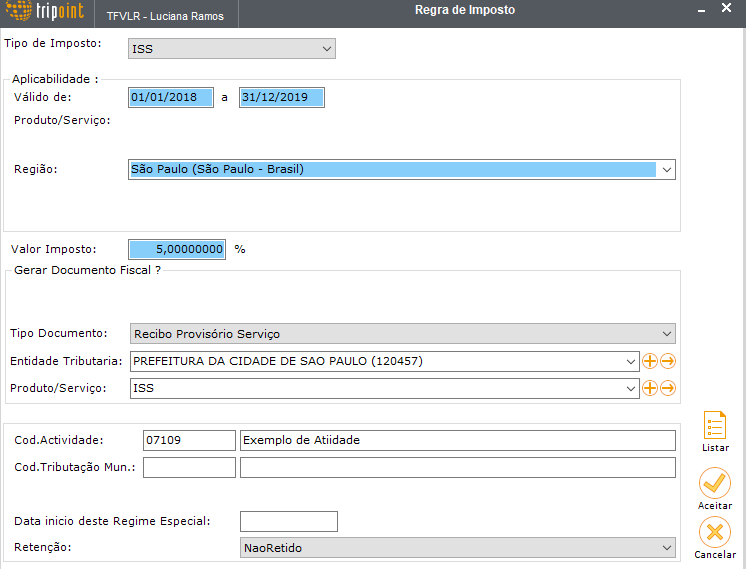
Na tela de criação do imposto devemos preencher os campos:
- Tipo de Imposto: escolher a opção ISS;
- Válido de: definir as datas de aplicabilidade do imposto;
- Infraestrutura / Região: No campo região definir a cidade para aplicar o imposto.
- Valor do imposto: preencher com o percentual a calcular de imposto;
- Tipo de documento: Escolher o documento RPS criado anteriormente;
- Entidade tributária: Escolher a entidade da prefeitura;
- Produto/Serviço: Escolher o produto ISS criado anteriormente;
- Cod. Atividade: Preencher com o código e a descrição da atividade/serviços;
- Retenção: preencher com a forma de retenção aplicada.
Após fazer todas estas configurações é necessário sair do Tripoint e voltar a entrar para assumir as permissões e configurações efetuadas